


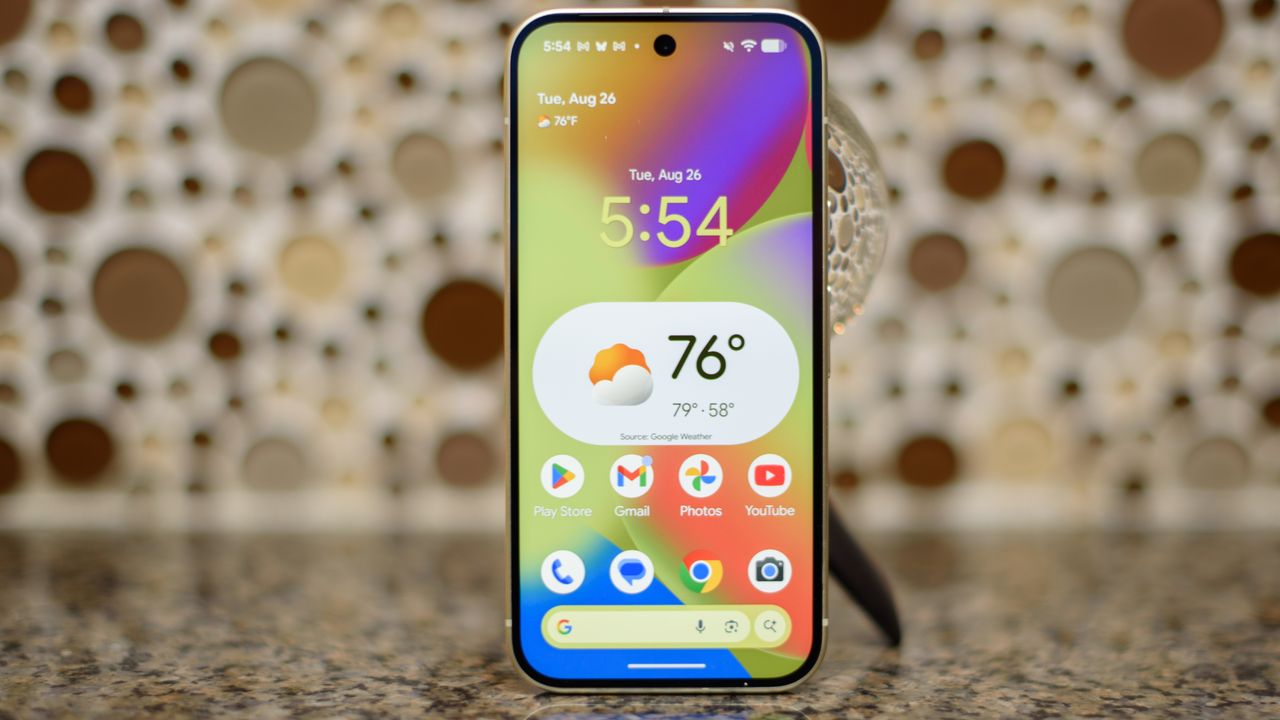
Telefones e tablets Android são dispositivos capazes – e muitos desses recursos expõem você a questões de privacidade e oferecem maneiras de aumentar sua privacidade.
Os aplicativos podem solicitar sua localização, os sites podem capturar dados sobre seus hábitos de navegação e as pessoas podem olhar por cima do seu ombro, mas todas essas coisas podem ser combatidas pelas ferramentas disponíveis para você.
Abaixo, detalhamos sete maneiras de ajudar a manter a privacidade do seu dispositivo Android, sejam suas preocupações rastreadores e ameaças on-line, bisbilhoteiros ou pessoas que têm acesso físico ao seu dispositivo.
1. Comunique-se com sinal
SinalO objetivo principal do é manter suas mensagens privadas, portanto, se você está preocupado com a possibilidade de pessoas ou empresas interceptarem e lerem suas comunicações, esta é a melhor opção de mensagens.
Este aplicativo usa criptografia de ponta a ponta, garantindo que nem mesmo o próprio Signal possa ler suas mensagens, e promete que não há backdoors e não há coleta de dados. Ela conta com o Signal Protocol para sua criptografia, que é de código aberto e auditável, para que terceiros possam e tenham verificado as afirmações da empresa.
E é uma organização sem fins lucrativos, por isso não está sujeita aos caprichos de anunciantes e investidores. Resumindo, isso é tão privado quanto as mensagens no Android podem ser.
Mas o Signal também é um aplicativo de mensagens sofisticado e completo, então não parece que você está comprometendo outras coisas para obter essa privacidade.
2. Verifique e limite as permissões do aplicativo
Os aplicativos têm o péssimo hábito de solicitar todos os tipos de permissões, algumas das quais podem ser questionáveis sobre o quanto eles precisam. Portanto, vale a pena estar ciente de quais permissões seus aplicativos têm acesso e revogar quaisquer permissões que você não deseja que eles tenham.
A maneira mais fácil de fazer isso é ir para Configurações > Segurança e Privacidade > Privacidade > Gerenciador de permissõesonde você poderá ver várias coisas diferentes que os aplicativos podem ter permissão para acessar, como seus contatos ou sua localização. Se você tocar em uma dessas categorias, verá todos os aplicativos que têm essa permissão e, se tocar em um desses aplicativos, poderá revogar a permissão.
É importante notar que, na maioria dos casos, os aplicativos realmente precisam dessas permissões para executar algumas de suas funções. Mas se você consegue viver sem essas funções, não confia no aplicativo ou está apenas preocupado com as implicações de privacidade, vale a pena revogar quaisquer permissões relevantes.
Observe também que a localização exata do gerenciador de permissões pode variar um pouco dependendo do seu telefone.
3. Use um espaço privado ou uma pasta segura
É quase certo que seu telefone Android terá algum tipo de pasta oculta e/ou bloqueada onde você pode ocultar aplicativos – embora o nome exato e a funcionalidade desse espaço possam variar dependendo da marca do seu telefone.
Ainda assim, se você permitir que outra pessoa use seu telefone e tiver algum aplicativo que você preferiria que ela não pudesse acessar – ou nem mesmo encontrar – então vale a pena encontrar e usar esse recurso.
GoogleA opinião do próprio sobre essa ideia é chamada de ‘espaço privado’, e você pode ativar isso através Configurações > Segurança e privacidade > Espaço privado. Se você possui um telefone Samsung Galaxy, terá uma pasta segura, que pode ser ativada por meio de Configurações > Segurança e privacidade > Mais configurações de segurança > Pasta segura.
4. Use uma VPN
Uma VPN é um componente importante na proteção da sua privacidade ao navegar na web, pois ocultará sua atividade on-line do seu ISP e ocultará seu endereço IP de sites; portanto, se esse for um elemento de privacidade com o qual você se preocupa, vale a pena manter uma VPN ativada.
Existem muitos aplicativos VPN disponíveis no Android, alguns dos quais são gratuitos ou baratos – embora, como regra geral, se o produto for gratuito, seus dados são o preço, portanto, como estamos focados na privacidade aqui, você pode optar por uma opção paga.
Em qualquer caso, temos guias dedicados ao melhores VPNs e o melhores VPNs grátise melhores VPNs Android.
5. Use um protetor de tela de privacidade
Se você está preocupado com as pessoas olhando por cima do seu ombro para ver o que você está fazendo no telefone, convém investir em um protetor de tela de privacidade.
Isso – além de proteger sua tela contra danos – também significa que ela fica escura quando vista de lado, de modo que o conteúdo só fica visível quando visto de frente. Isso significa que você ainda poderá ver a tela perfeitamente, mas qualquer pessoa que olhe para ela de um ângulo não conseguirá.
Há desvantagens nisso: ele pode silenciar as cores ou fazer com que a tela pareça mais escura, até mesmo para você, e se você quiser mostrar algo a um grupo de pessoas em seu telefone, isso pode limitar sua capacidade de fazê-lo. Mas se você usa transporte público com frequência ou apenas tem familiares ou colegas intrometidos, então vale a pena considerar um destes.
Nesse caso, porém, você também pode estar interessado no Samsung Galaxy S26 Ultra, como Samsung provocou fortemente que isso contará com uma maneira integrada de impedir que bisbilhoteiros vejam a tela – muito mais personalizável e sem as desvantagens de um protetor de tela de privacidade.
6. Oculte notificações da tela de bloqueio
Se alguém além de você estiver lendo as notificações da tela de bloqueio, considere ocultar o conteúdo delas – ou pelo menos algumas delas.
O método para fazer isso pode variar um pouco dependendo do seu dispositivo, mas para desativar completamente as notificações para aplicativos específicos, você pode ir para algo como Configurações > Notificações > Notificações de aplicativostoque no aplicativo relevante e desative as notificações.
Como alternativa, dependendo do seu telefone, você ainda poderá receber notificações, mas apenas ocultar o conteúdo. Em um Samsung Galaxy, por exemplo, você pode fazer isso indo Configurações > Notificações > Notificações da tela de bloqueioe, em seguida, tocando em ‘Ocultar conteúdo‘.
Em dispositivos Pixel, você poderá acessar Configurações > App e notificações > Notificaçõese, em seguida, desligue ‘Notificações confidenciais‘.
7. Use um navegador que proteja a privacidade
Alguns navegadores respeitam a sua privacidade muito mais do que outros, por isso vale a pena adquirir um que priorize a sua privacidade.
As principais opções incluem Brave, Vivaldi e DuckDuckGo Private Browser. Os recursos exatos variam um pouco entre eles, mas incluem coisas como bloquear cookies, rastreadores e scripts, remover códigos de rastreamento de URLs copiados e forçar os sites a usar uma conexão criptografada (HTTPS).
Na maioria dos casos, você terá algum controle sobre exatamente o que faz e o que não bloqueia com esses navegadores, para poder configurá-los ao seu gosto.
Siga o TechRadar no Google Notícias e adicione-nos como fonte preferencial para receber notícias, análises e opiniões de especialistas em seus feeds. Certifique-se de clicar no botão Seguir!
E é claro que você também pode Siga o TechRadar no TikTok para notícias, análises, unboxings em formato de vídeo e receba atualizações regulares nossas em WhatsApp também.