


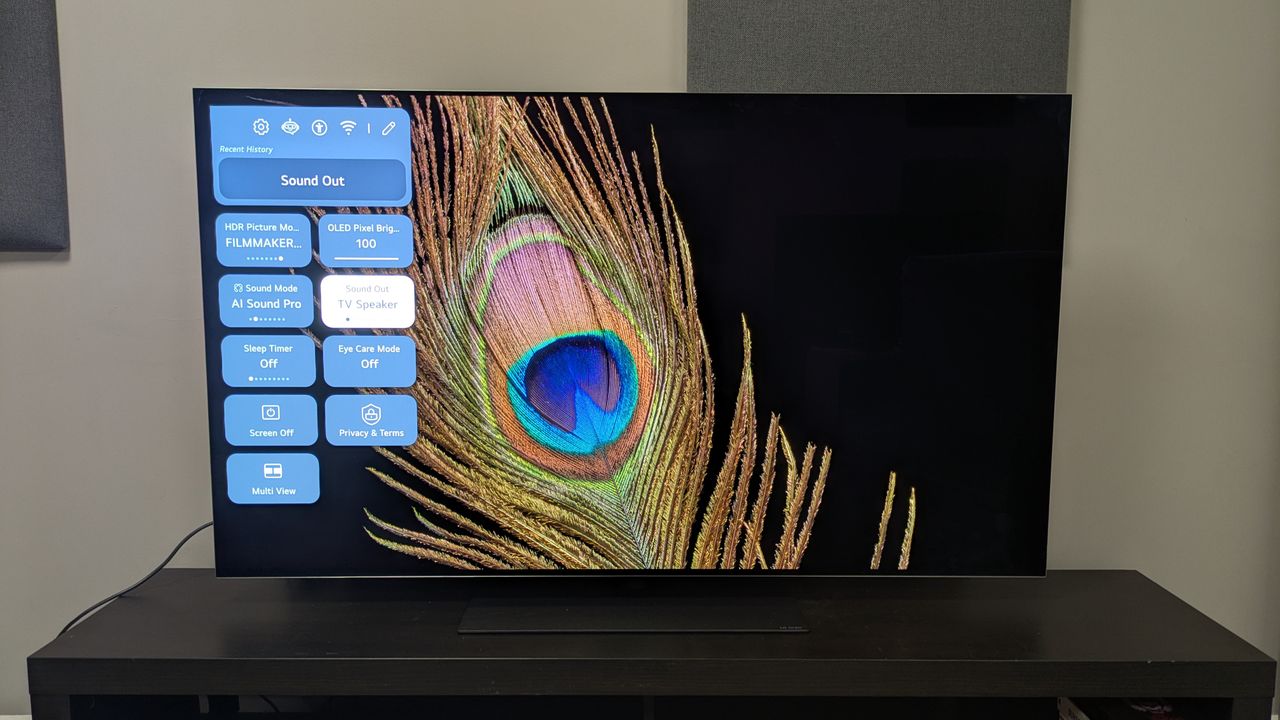
Você conseguiu uma TV nova em promoção: parabéns! Mas talvez você tenha configurado tudo e pensado ‘algo não parece certo aqui’ ou apenas pense que pode tirar ainda mais proveito disso. Bem, estou aqui para ajudar.
Como revisor de TV do TechRadar, sempre faço uma visita às configurações da TV antes de fazer o teste. Mesmo o melhores televisões no mercado têm configurações que precisam ser alteradas. Fora da caixa, uma TV pode parecer “errada” por vários motivos: muito fraca, muito nítida, muito brilhante, cores imprecisas, movimento não natural – a lista continua.
Embora a ideia de se aprofundar nas configurações de uma TV possa ser assustadora, pode ser muito gratificante – e você não precisa necessariamente se aprofundar para fazer uma grande diferença. Há inúmeras configurações que eu poderia discutir aqui, mas escolhi três configurações essenciais que você deve verificar em qualquer TV.
Modo de imagem
A primeira configuração que verifico ao testar TVs é o modo de imagem. Vários anos atrás, as TVs costumavam ser enviadas no modo ‘Vívido’. Este é um modo de imagem que não recomendamos porque suas cores costumam ficar supersaturadas e as texturas são muito nítidas. Embora a maioria das TVs agora seja fornecida no modo ‘Eco’ (mais sobre isso em um segundo), ainda pode haver algumas no modo ‘Vívido’.
O modo ‘Eco’, por outro lado, é exatamente o que diz: um modo de imagem que economiza energia que limita o brilho e outras configurações para economizar energia. Embora esta seja uma ferramenta útil se você estiver monitorando seu orçamento meticulosamente, ela afeta a qualidade geral da imagem da sua TV. As TVs mini-LED, conhecidas por seu brilho, podem parecer sem brilho quando configuradas no modo ‘Eco’, então vale a pena mudar para outro modo.
Quanto ao modo, isso depende da preferência pessoal de cada um. Eu pessoalmente configurei as TVs para teste no Modo Cineasta, pois isso mostra os filmes em sua forma mais “pura” e precisa. Mas nem sempre é a melhor escolha para tudo.
O modo de jogo é obviamente bom para jogos, o padrão pode ser bom para TV diurna e esportes, e o modo Cinema pode ser uma opção mais brilhante para filmes se você achar o modo cineasta muito escuro, como fiz ao testar um dos 2025. melhores TVs OLEDo LG B5. Seja qual for a sua preferência, vale a pena conferir diferentes modos de imagem.
Geralmente, você pode alterar o modo de imagem no menu rápido da TV, se houver; ou depois de pressionar o botão ‘configurações’ no controle remoto da TV; ou em uma opção de menu de configurações de imagem em suas configurações. Os fabricantes de TV geralmente fazem desta uma das configurações mais fáceis de encontrar.
Configurações de movimento
Provavelmente, uma das reclamações mais comuns sobre as TVs modernas é o uso de suavização de movimento. Na maioria das TVs, essas configurações tendem a ser chamadas de Redução de desfoque e Redução de trepidação. As pessoas costumam reclamar que, com essas configurações ativadas, as imagens podem obter o que é chamado de efeito de ‘novela’ (porque parece uma novela de TV barata, em vez de um filme cinematográfico).
Essas configurações tentam alterar artificialmente o conteúdo na tela, mas como os filmes são filmados a 24 quadros por segundo (fps) e os esportes são filmados a 30fps, adicionar esses quadros artificiais pode causar estragos no que está na tela, como os efeitos de novela de movimento não natural ou o ‘fantasma’ de uma bola sendo chutada durante um jogo de futebol (onde várias versões aparecem em uma trilha atrás dela).
Há um argumento, no entanto, e alguns puristas discordarão, de que TVs mais baratas precisar alguma suavização de movimento ativada. Fotos difíceis, principalmente panorâmicas, podem parecer incrivelmente trêmulas em TVs mais baratas, como descobrimos aqui no TechRadar usando uma foto panorâmica de um penhasco rochoso de Não há tempo para morrer como parte de como testamos TVs. As razões são diversas, mas o resultado final é que um pequeno quantidade de suavização de movimento geralmente é a melhor opção.
No mínimo, vale a pena conferir as configurações de movimento e ajustá-las ou desligá-las ou baixá-las de acordo com seu gosto. Essas configurações geralmente podem ser encontradas em configurações de imagem e, às vezes, em ‘Configurações de clareza’.
Economia de energia
Este é um pouco controverso, pois embora tratemos de eficiência energética aqui no TechRadar, as configurações de economia de energia podem ser um verdadeiro obstáculo para o desempenho da sua TV.
Onde essas configurações de economia de energia fazem mais diferença é no brilho da TV. Uma reclamação comum que eu costumava fazer no varejo de AV era que uma TV “não parecia com a da loja” quando um cliente tirava sua nova TV da caixa, porque estava “muito escura”.
Esse será o modo de imagem Eco que mencionei antes ou as configurações de economia de energia que limitam o brilho da TV.
Onde descobri que isso fez a maior diferença no ano passado foi em LG e Samsungde OLED Televisores. Algumas TVs OLED já têm problemas com o brilho, então ter a economia de energia ativada piorou a situação. Uma rápida visita às configurações de imagem (ou no caso da LG, Configurações Gerais > Economia de Energia) para desligar a economia de energia instantaneamente resultou em uma imagem muito mais brilhante.
Muitas TVs também possuem configurações de brilho ambiente que adaptam o brilho da TV para equilibrar com o ambiente de visualização. Em uma sala escura, ele escurecerá e em uma sala iluminada, clareará. Usar esta opção pode ser uma forma útil de economizar energia sem ter um efeito tão negativo, já que é adaptativa.
As melhores TVs para todos os orçamentos
Siga o TechRadar no Google Notícias e adicione-nos como fonte preferencial para receber notícias, análises e opiniões de especialistas em seus feeds. Certifique-se de clicar no botão Seguir!
E, claro, você também pode seguir o TechRadar no YouTube e TikTok para notícias, análises, unboxings em formato de vídeo e receba atualizações regulares nossas em WhatsApp também.