


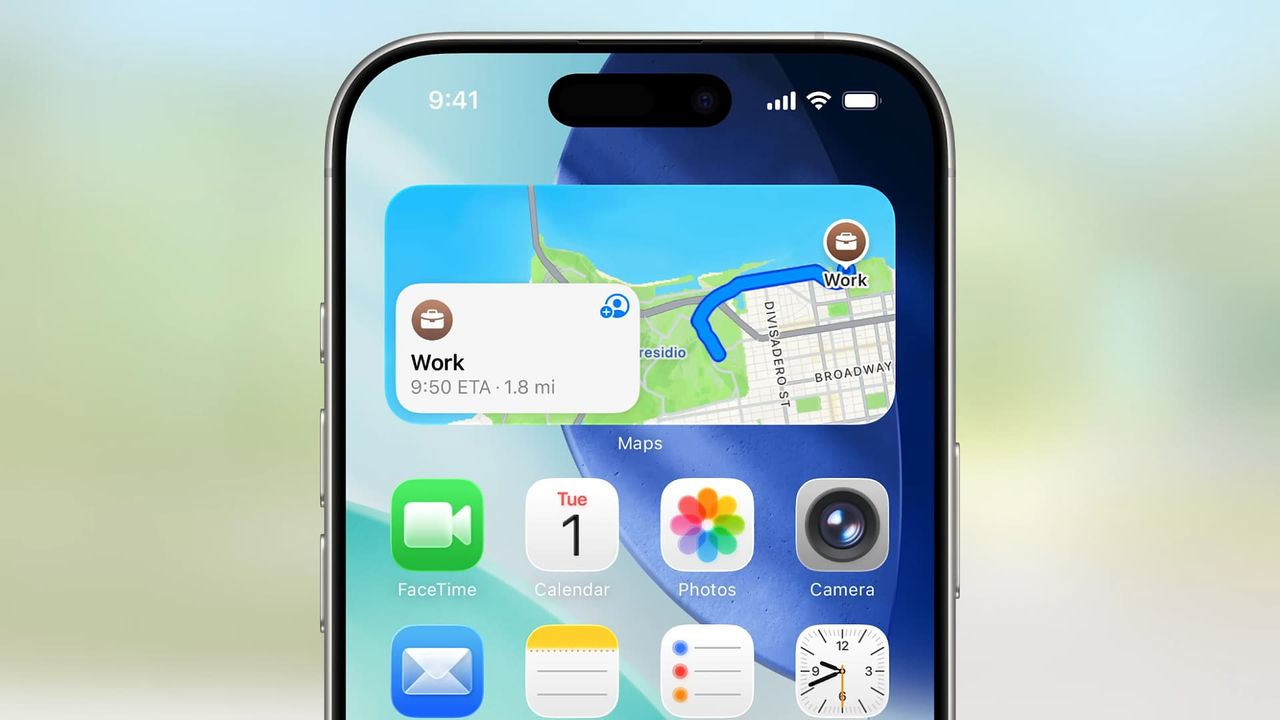
Imagine a cena: você acabou de dirigir até a cidade para fazer compras essenciais e comer alguma coisa. Você estaciona em uma rua lateral e caminha até as lojas, depois passa algumas horas envolvido nas tarefas do dia. Quando o sol começa a se pôr, você volta para o seu carro… ou pelo menos para onde você pensava que estava. Onde você estacionou de novo?
Todos nós já passamos por isso, e esquecer onde estacionou o carro é uma sensação deprimente e familiar para muitos de nós. Mas reunir-se com sua carona para casa não precisa ser um exercício de exasperação. Não, há uma ferramenta brilhante em um dos melhores aplicativos de mapas isso põe fim à miséria dos carros perdidos, mas quase ninguém parece estar falando sobre isso.
Encontre meu carro
A beleza desta ferramenta está na sua simplicidade. Contanto que seu iPhone está conectado ao Bluetooth do seu carro ou Car Play sistema, você poderá encontrá-lo no Apple Maps.
Na verdade, você não precisa fazer mais nada para que funcione. Não há processo de configuração nem botões que você precise lembrar de pressionar, e todas as configurações necessárias (veja abaixo) devem estar habilitadas por padrão.
Assim que o seu telefone se desconecta do Bluetooth ou CarPlay do seu carro – como geralmente acontece quando você desliga o motor, por exemplo – o Apple Maps coloca automaticamente um alfinete no seu mapa mostrando a localização do seu carro. É fácil, o que é perfeito para aqueles momentos em que você precisa pular do carro com pressa.
Encontrar seu carro novamente é igualmente simples. Basta abrir o aplicativo Apple Maps e tocar em Carro Estacionado em Sugestões da Siri (está localizado abaixo da barra de pesquisa). Ou toque na barra de pesquisa e digite Carro Estacionado e toque no resultado. Além disso, você também pode navegar no mapa para encontrar a área geral onde acha que estacionou e tocar no alfinete de carro estacionado quando encontrá-lo. Existem muitas opções.
Depois de selecionar seu carro, basta tocar em Rotas para obter as etapas de navegação de volta ao seu veículo. E com isso, você se reunirá com seu carro em pouco tempo, independentemente de se lembrar onde o estacionou ou não.
Como bônus, uma das maneiras mais fáceis de voltar ao seu veículo é simplesmente invocar o Siri e dizer: “Onde estacionei meu carro?” O Siri mostrará então onde seu carro está localizado em um mapa e se oferecerá para fornecer instruções de como chegar até ele. Não pode ser muito mais simples do que isso.
Não se esqueça dessas configurações
Há algumas coisas que você deve verificar para garantir que a navegação do carro estacionado funcione no Apple Maps. Primeiro, lembre-se de conectar seu iPhone ao Bluetooth ou CarPlay do seu carro. Depois disso, abra o aplicativo Configurações no iOS e vá para Aplicativos > Mapas e certifique-se de que Mostrar localização estacionada esteja ativado na parte inferior da página. Na seção Mapas, você também deve tocar em Apple Intelligence e Siri e certificar-se de que Mostrar no aplicativo esteja ativado, o que exibirá sugestões de Siri para seu carro estacionado.
Ainda no aplicativo Configurações, vá para Privacidade e segurança > Serviços de localização e ative o botão ao lado de Serviços de localização. Por fim, role até a parte inferior da janela Serviços de localização, toque em Serviços do sistema e ative o botão de alternância ao lado de Locais e rotas importantes.
A boa notícia é que a maioria dessas configurações deve estar habilitada por padrão, o que significa que você provavelmente não precisará ajustá-las sozinho. Isso torna o recurso Parked Car praticamente plug and play, e tudo funciona automaticamente, sem a necessidade de definir um local ou ativá-lo manualmente.
Com tudo isso resolvido, você estará no caminho certo para começar a aproveitar o recurso Parked Car no Apple Maps. Crie o hábito e você nunca mais perderá seu veículo.
Siga o TechRadar no Google Notícias e adicione-nos como fonte preferencial para receber notícias, análises e opiniões de especialistas em seus feeds. Certifique-se de clicar no botão Seguir!
E é claro que você também pode Siga o TechRadar no TikTok para notícias, análises, unboxings em formato de vídeo e receba atualizações regulares nossas em WhatsApp também.