


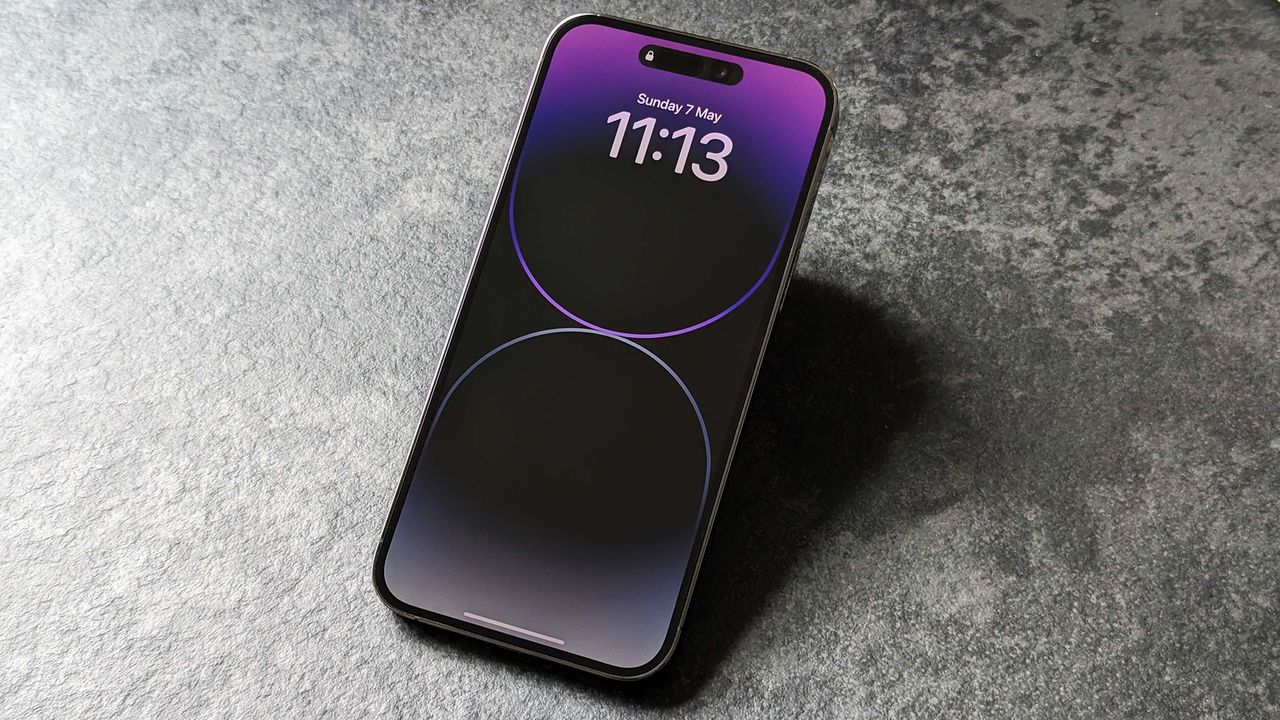
Aposto que quase ninguém está usando todos os recursos do iOS, e mesmo os grandes não agradarão a todos, então talvez não seja surpreendente que haja pelo menos um modo massivo que eu não uso.
Esse modo é a tela sempre ativa – é uma das primeiras coisas que garanto que está desativada em qualquer iPhone que uso, e há vários motivos para isso. Mas na verdade não acho que isso seja necessariamente um recurso ruim, é apenas um que eu pessoalmente não preciso e onde as compensações não valem a pena para mim.
Abaixo, expliquei por que não uso esse recurso que algumas pessoas confiam, seguido de instruções sobre como desligá-lo se você sentir o mesmo.
Por que desativo a tela sempre ativa
Existem algumas razões pelas quais eu não gosto Maçãrecurso de exibição sempre ligado, mas o maior talvez seja que ele descarrega a bateria mais rápido do que não tê-lo ligado.
Agora, iPhones – especialmente modelos maiores como o iPhone 17 Pro Máx. – tendem a ter bateria com duração bastante boa atualmente, mas ainda parece um dos elos fracos, então qualquer coisa que possa aumentar ainda mais sua resistência é benéfica para mim.
Testes – como este vídeo de PhoneBuff – sugerem que o recurso de exibição sempre ligado pode usar aproximadamente entre 0,6% e 0,8% da bateria do seu telefone por hora, com a diferença principalmente se você tiver o papel de parede exibido. Isso pode não parecer muito, mas pode realmente aumentar com o tempo.
Portanto, como alguém que prioriza a vida útil da bateria – quase – qualquer outra coisa, é uma decisão fácil manter a tela sempre ligada desligada.
Mas essa não é a única razão pela qual não uso. Francamente, também não acho isso tão útil. Claro, ele fornece uma maneira rápida de ver as notificações e a hora, mas você sabe o que mais oferece isso? Meu Apple Watchentão se você estiver usando um smartwatch – ou qualquer tipo de relógio para o elemento de tempo – não há muito aqui que você já não possa ver de relance.
Existem algumas informações de widgets que podem não ser exibidas no seu wearable, mas posso facilmente viver sem elas – leva apenas um segundo para ligar a tela do meu telefone e verificá-las de qualquer maneira.
Finalmente, simplesmente acho a tela sempre ativa um pouco perturbadora. Sim, está esmaecido, mas ainda está ligado, e isso me leva a ficar olhando para ele caso haja uma nova notificação. O que é uma distração sem a qual posso viver.
Como desligar a tela sempre ligada
Se você estiver se sentindo semelhante, é fácil desligar a tela sempre ativa. Para fazer isso, basta seguir estas etapas:
- 1. Abra Configurações
- 2. Toque em Tela e brilho
- 3. Role para baixo e toque em Sempre em exibição
- 4. Então desative o botão Always On Display
Dica profissional: personalize-o
A tela sempre ativa do iPhone não é um recurso de tudo ou nada, então se você gosta da ideia de ele sempre exibir a hora, mas não as notificações, ou de não mostrar o papel de parede para diminuir um pouco o impacto na bateria, então essas são opções.
Então, para escolher um meio-termo e ativá-lo, mas não com todos os botões ativados, faça o seguinte:
- 1. Abra Configurações
- 2. Toque em Tela e brilho
- 3. Role para baixo e toque em Sempre em exibição
- 4. Então ative o botão Always On Display se estiver desativado no momento
- 5. Então ativar ou desativar os botões na seção ‘Personalizar’ ao seu gosto
Outras dicas para economizar bateria
Se o seu principal motivo para pensar duas vezes sobre a tela sempre ligada é economizar bateria, há outras etapas para economizar bateria que você também pode seguir.
Isso inclui diminuir o brilho da tela, usar o modo de energia adaptável ou modo de baixo consumo, desligar a sensação ao toque, desativar o método de ativação ‘Hey Siri’ para Siri e – se você tiver um iPhone com um OLED tela – ativando o modo escuro.
Fazer uma ou todas essas ações deve afetar a vida útil da bateria do seu telefone e ajudá-lo a durar mais tempo entre as cargas.
Siga o TechRadar no Google Notícias e adicione-nos como fonte preferencial para receber notícias, análises e opiniões de especialistas em seus feeds. Certifique-se de clicar no botão Seguir!
E é claro que você também pode Siga o TechRadar no TikTok para notícias, análises, unboxings em formato de vídeo e receba atualizações regulares nossas em WhatsApp também.