


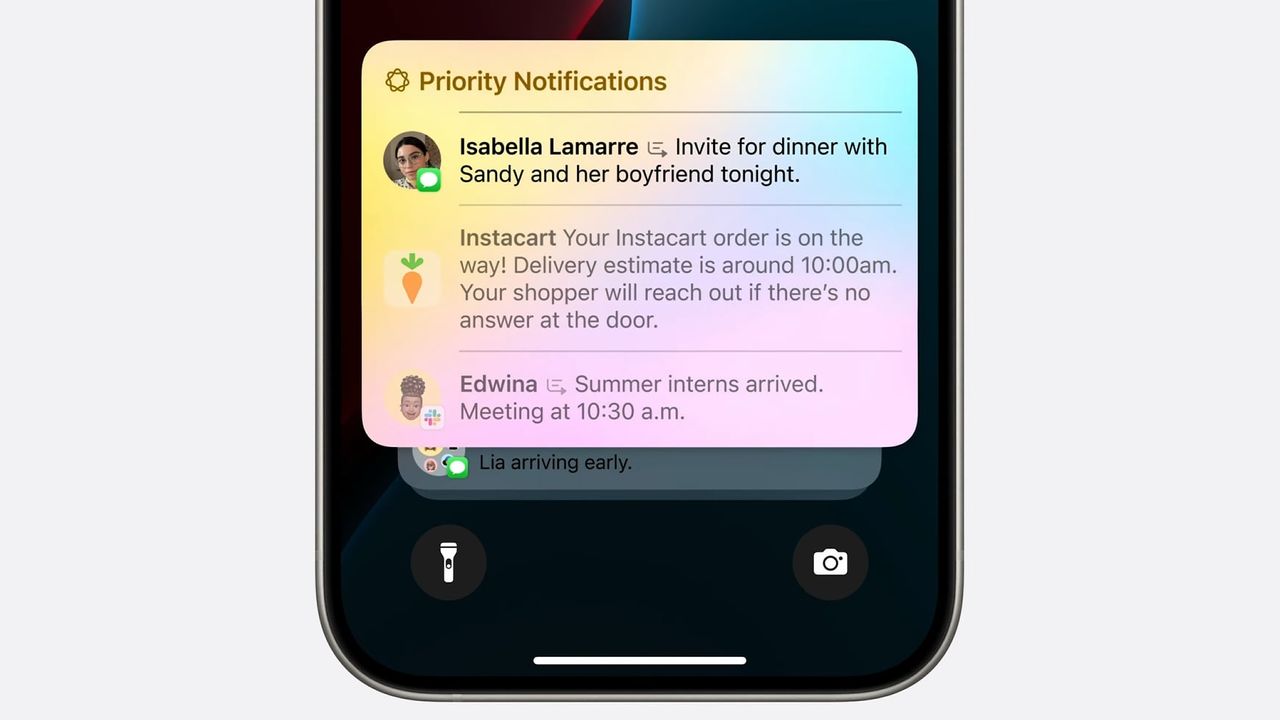
Até agora, é justo dizer que Inteligência da Apple não foi um grande sucesso, mas há potencial nisso – e um dos recursos que considero ter maior potencial também está entre os primeiros que eu desligaria.
Isso pode parecer estranho, mas ‘potencial’ é a palavra-chave, já que no momento esse recurso simplesmente não está pronto – embora tenha sido lançado com o iOS 18.1 e desde então tenha sido aprimorado em iOS 26.
Se você ainda não adivinhou, estou falando de resumos de notificações, uma ferramenta de IA que – como o nome sugere – irá resumir as notificações. Assim, por exemplo, se você receber uma longa série de mensagens, o resumo irá condensá-las em uma breve visão geral dos pontos-chave, o que significa que você não precisa necessariamente lê-las imediatamente ou de forma alguma.
Isso pode economizar seu tempo se você receber muitas notificações e ajudá-lo a priorizar as mais importantes. Ou pelo menos poderia, se eu pudesse confiar nisso.
Por que desativo os resumos de notificação
Adoro a ideia dos resumos de notificação – eles poderiam me permitir gastar menos tempo olhando para meu telefone e, especialmente, menos tempo lendo mensagens intermináveis em bate-papos em grupo, caso haja algo importante. Mas agora, acho que mesmo com os resumos de notificação ativados, estou fazendo isso de qualquer maneira, porque eles nem sempre acertam.
Na verdade, logo após o lançamento, A Apple desativou resumos para aplicativos de notíciasporque esta ferramenta cometeu erros graves ao resumir as notícias.
O recurso foi totalmente habilitado novamente com o iOS 26, mas embora aparentemente tenha tido algumas melhorias nos bastidores, ainda não é totalmente confiável, com a versão iOS 26 de sua IU fazendo questão de enfatizar que podem ocorrer erros.
E erros ocorrem – as notificações às vezes ainda serão resumidas incorretamente, mas o que acontece com mais frequência na minha experiência é que, quando tenta resumir várias mensagens ou textos particularmente longos, muitas vezes perde detalhes importantes. Então, o que está aí pode estar correto, mas ainda não me dirá tudo o que preciso saber.
Então, como não posso confiar nisso, acabo lendo os resumos e, de qualquer maneira, imediatamente lendo as mensagens ou artigos – o que leva ainda mais tempo do que quando simplesmente não uso os resumos de notificação.
Ainda assim, tenho esperança de que um dia esse recurso seja confiável o suficiente para, bem, confiar, então ainda vou ativá-lo novamente na próxima vez que for atualizado, só para ver se ainda é bom o suficiente. Mas, por enquanto, esses resumos passam a maior parte do tempo desligados.
Como desativar os resumos de notificação
Felizmente, se você já ativou os resumos de notificação, é fácil desativá-los novamente, embora o uso irritante da barra de pesquisa no menu Configurações para pesquisar ‘resumos de notificação’ ou ‘resumir notificações’ não consiga encontrar nada.
Em vez disso, você desejará fazer o seguinte:
- 1. Abra Configurações
- 2. Toque em Notificações
- 3. Em seguida, toque em Resumir notificações
- 4. Então desative o botão Resumir notificações
Dica profissional: personalize o recurso
Pessoalmente, costumo manter os resumos de notificação totalmente desativados – exceto quando quero testá-los novamente com novas versões do iOS. Mas outra opção é personalizá-los para que apenas determinados tipos de notificações sejam resumidos.
Portanto, você pode, por exemplo, optar por não resumir aplicativos de notícias ou qualquer outra coisa em que a precisão seja muito importante, mas permitir que o recurso resumir postagens de mídia social e conteúdo de outros aplicativos.
Mas você pode ser tão granular quanto desejar, ativando ou desativando o recurso para aplicativos específicos. Para fazer isso:
- 1. Abra Configurações
- 2. Toque em Notificações
- 3. Em seguida, toque em Resumir notificações
Nessa tela, você verá o botão para desativar os resumos de notificação, mas, abaixo disso, também há botões para aplicativos individuais – para que você possa ativá-lo ou desativá-lo apenas para aplicativos específicos.
Como alternativa, na primeira vez que você ativar os resumos de notificações – ou depois de desligá-los e ligá-los novamente – serão apresentadas três caixas de seleção, permitindo selecionar categorias de aplicativos para as quais deseja resumir as notificações – as opções são ‘Notícias e entretenimento’, ‘Comunicação e redes sociais’ e ‘Todos os outros aplicativos’.
Portanto, se você deseja apenas ativá-lo ou desativá-lo para uma ou mais dessas categorias, essa é uma abordagem mais rápida do que marcar e desmarcar aplicativos individuais.
Siga o TechRadar no Google Notícias e adicione-nos como fonte preferencial para receber notícias, análises e opiniões de especialistas em seus feeds. Certifique-se de clicar no botão Seguir!
E é claro que você também pode Siga o TechRadar no TikTok para notícias, análises, unboxings em formato de vídeo e receba atualizações regulares nossas em WhatsApp também.