


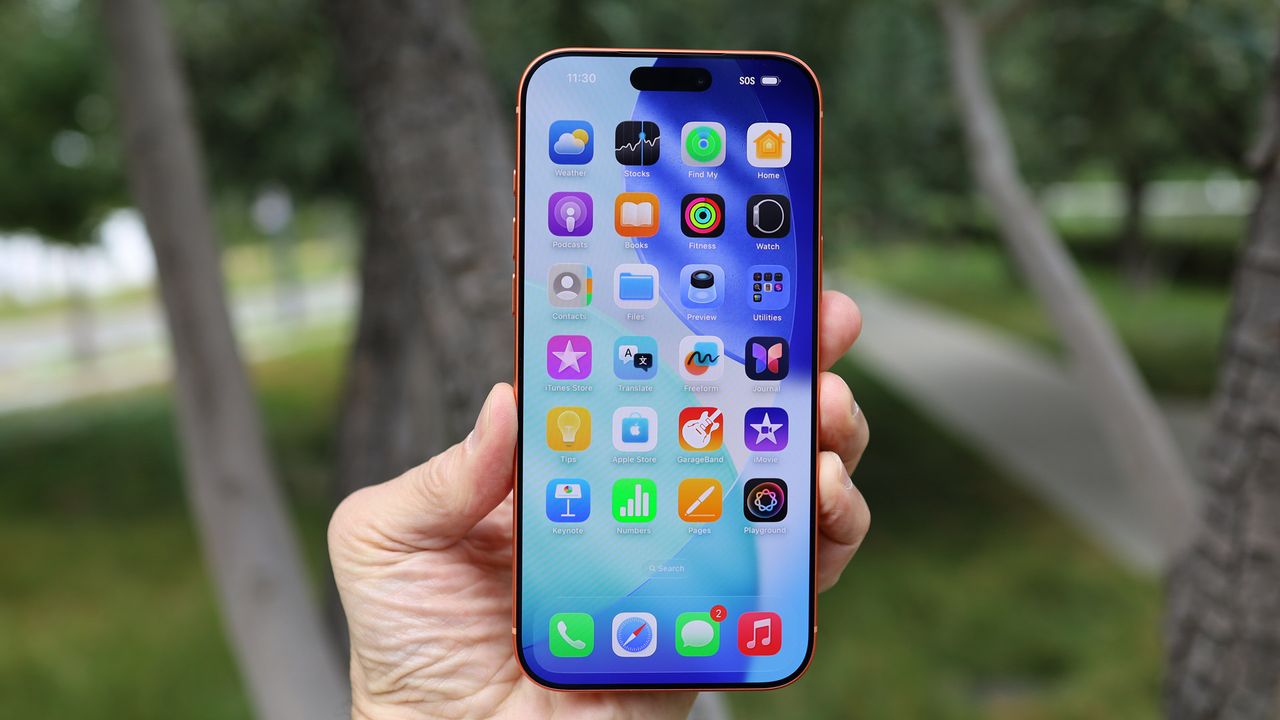
iOS é extremamente capaz sistema operacional – e talvez até mais do que você imagina, porque está repleto de ferramentas e recursos ocultos que vale a pena conhecer.
Por qualquer motivo, Maçã não faz muito para destacar esses recursos, pois em sua maioria eles ficam enterrados em submenus ou exigem gestos específicos em ícones específicos que você talvez não pense em tentar.
Portanto, como a Apple não tornou esses recursos óbvios, fizemos esse trabalho para eles, destacando sete dos melhores recursos ocultos do iOS abaixo.
1. Temporizadores rápidos
Existem várias maneiras de definir um cronômetro no iOS – ou melhor, existem várias maneiras de abrir o aplicativo Relógio, que é o principal meio de configuração do cronômetro. Mas também há uma abordagem mais rápida que ignora completamente o aplicativo Relógio.
Se você tiver uma opção de cronômetro no Control Center, basta mantê-la pressionada e você poderá definir um cronômetro imediatamente, sem iniciar o aplicativo em si.
Esta abordagem tem algumas limitações, pois apenas permite definir temporizadores para determinados intervalos, portanto, se você precisar de algo realmente específico, como 27 minutos, não será de muita utilidade – e menos ainda se houver segundos envolvidos. Mas, para a duração do cronômetro que ele pode suportar, este é o método mais rápido que encontramos.
2. Estenografia Siri
Siri não é uma pessoa, então não há necessidade de falar com ele em frases completas – ele não ficará ofendido se você não o fizer e, mais importante, geralmente inferirá o que você deseja.
Isso pode ser mais útil quando você deseja definir um alarme ou um cronômetro. Para um alarme, você pode simplesmente dizer um horário, como “14h”, em vez de dizer “definir um alarme para 14h”. E o mesmo acontece com os cronômetros – basta dizer a duração desejada e o Siri descobrirá que você deseja definir um cronômetro para esse período.
3. Deslize entre aplicativos
Se quiser alternar entre aplicativos abertos, você provavelmente deslizará de baixo para cima na tela, deslizará pelo alternador de aplicativos e tocará no aplicativo desejado. Mas há uma maneira mais rápida de alternar entre eles.
Em vez de deslizar para cima na parte inferior da tela, basta deslizar para a esquerda ou para a direita ao longo da borda inferior e seu telefone se moverá entre os aplicativos dessa maneira. Geralmente você vai querer começar deslizando para a direita, já que o aplicativo que você está usando no momento será o mais recente, então não haverá nada para ver na outra direção.
4. Sons de fundo
Existem todos os tipos de aplicativos que você pode baixar que contêm sons relaxantes, como o barulho da chuva ou de um incêndio. Isso pode ajudar a abafar os sons ao seu redor ou simplesmente acalmá-lo, para que você possa se concentrar no que está fazendo ou apenas relaxar ou dormir.
Mas você nem precisa baixar um aplicativo de terceiros para acessar esses sons, pois muitos deles são integrado diretamente no seu iPhone.
Basta acessar Configurações > Acessibilidade > Áudio e visual > Sons de fundo. Em seguida, ative os sons de fundo e selecione o som que deseja reproduzir. Você também pode ajustar o volume do som, se desejar, e ajustar outras configurações, como se os sons irão parar em um horário específico e se eles ainda serão reproduzidos enquanto o telefone estiver bloqueado.
5. Saiba quando a lente da sua câmera está suja
É quase inevitável que a lente da sua câmera fique suja com o tempo. Afinal, mesmo se você tomar cuidado, é provável que entre em contato com dedos e superfícies.
Mas nem sempre é fácil saber se está sujo apenas olhando para ele – e isso se você pensar em verificar.
Felizmente, seu telefone pode verificar para você. Basta acessar Configurações> Câmera e ativar o botão ‘Dicas de limpeza de lentes’. Então, você receberá um alerta quando seu telefone detectar que a lente deve ser limpa para melhorar a qualidade da imagem.
6. Lembretes de retorno de chamada
Se você perder uma chamada, pode não ser conveniente retornar a ligação imediatamente, mas você não precisa escrever manualmente um lembrete para fazer isso. Em vez disso, você pode definir um lembrete diretamente na tela Chamadas do aplicativo de telefone.
Basta deslizar para a direita no registro da chamada perdida (ou de qualquer outra chamada) e tocar na imagem de um relógio. Em seguida, você terá opções para definir um lembrete de retorno de chamada para uma hora, para esta noite, para amanhã, ou você pode tocar em ‘Lembrar-me mais tarde’ e definir um lembrete para qualquer outro horário.
7. Bloqueie e oculte aplicativos
Você provavelmente já configurou o Face ID para que ninguém além de você possa desbloquear seu iPhone, mas e se você deixar outra pessoa usar o telefone, mas não quiser que ela acesse aplicativos específicos?
Para isso, basta manter pressionado o ícone do aplicativo na tela inicial e tocar em ‘Exigir Face ID’. Uma vez feito isso, o aplicativo exigirá o Face ID para abrir.
Se você quiser dar um passo adiante, depois de tocar inicialmente em ‘Exigir ID facial’, há também a opção ‘Ocultar e exigir ID facial’, o que significa que não apenas será necessário o ID facial para abrir, mas também não será exibido na tela inicial ou na App Library. Em vez disso, você só o encontrará na pasta Aplicativos ocultos e no menu Configurações do seu telefone.
Ocultar o aplicativo dessa forma significa que você também não receberá notificações dele, então é uma medida drástica, mas garante que o aplicativo esteja realmente oculto.
Siga o TechRadar no Google Notícias e adicione-nos como fonte preferencial para receber notícias, análises e opiniões de especialistas em seus feeds. Certifique-se de clicar no botão Seguir!
E é claro que você também pode Siga o TechRadar no TikTok para notícias, análises, unboxings em formato de vídeo e receba atualizações regulares nossas em WhatsApp também.