


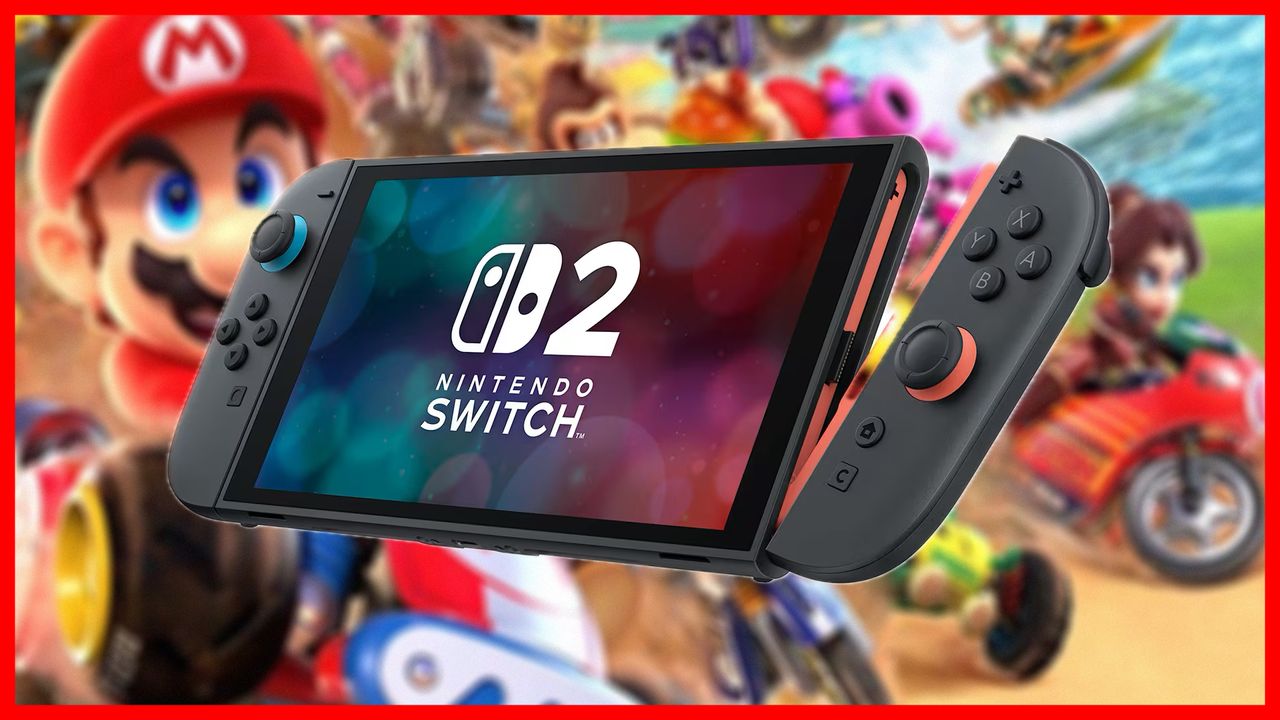
O mais recente console híbrido da Nintendo é uma delícia, sendo não apenas um dos melhores consoles de jogos mas também um dos melhores consoles portáteis no mercado.
Se você ainda não colocou as mãos em um Nintendo Switch 2então eu realmente não posso recomendá-lo o suficiente. Já passei dezenas de horas com o console desde que ele entrou em cena em junho de 2025, curtindo jogos originais como Mundo Mario Kart e Donkey Kong Banananza, além dos muitos portos excelentes, como Star Wars Outlaws Edição Ouro.
1. Esta configuração pode ajudar seu Switch 2 a durar anos
Ajustar essa configuração é uma das primeiras coisas que recomendo fazer ao desembalar seu Nintendo Switch 2 novinho em folha, pois pode ajudar seu sistema a durar muito mais tempo.
Estou falando sobre a capacidade de limitar o nível de carga da bateria em 80-90%, que está disponível se você abrir as configurações e rolar até a guia ‘Sistema’. Esta opção evita que o sistema atinja 100% de carga na maioria dos casos, com a leitura da bateria oscilando em torno da marca de 90% quando está conectado.
Claro, isso significa que você perde um pouco de tempo de jogo no modo portátil em movimento – mas os benefícios são enormes, ou pelo menos poderiam ser. Carregar uma bateria até 100% e depois descarregá-la sobrecarrega muito os componentes internos, causando degradação da bateria. Limitar a carga abaixo de 100% significa que sua bateria durará mais tempo no geral – evitando reparos dispendiosos no futuro.
A maioria dos smartphones modernos já oferece essa configuração, e é óbvio no Switch 2.
2. Veja o nível exato da bateria e nunca mais seja pego de surpresa
Enquanto você ajusta a configuração acima, também recomendo prestar atenção à opção logo acima no menu: ‘Bateria do console (%)’.
Alternar isso adiciona um indicador de porcentagem escrito claro ao lado do ícone da bateria do console na tela inicial e nos menus, permitindo que você veja exatamente quanta carga resta rapidamente.
Sem isso ativado, o ícone da bateria pode ser muito difícil de ler, e certamente fui pego de surpresa pela morte repentina do meu console porque não tinha certeza de quão pouca carga restava.
A meu ver, alternar essa configuração é obrigatório e estou sinceramente surpreso que não esteja apenas ativado por padrão neste momento.
3. Você pode usar (quase) qualquer mouse que desejar
Não sou um grande fã do pesadelo ergonômico que é o Controladores Joy-Con 2mas ainda deseja usar o recurso exclusivo do modo mouse? Você está com sorte, porque o Joy-Con 2 não é necessário em alguns casos.
Basta conectar um mouse USB ao console (por meio de uma das duas portas USB Tipo C na própria unidade ou da porta USB Tipo A no dock) e ele funcionará da mesma forma.
É muito mais confortável do que usar os controladores Joy-Con 2, evitando dores nas palmas das mãos. Lembre-se de que o suporte aqui ocorre jogo a jogo.
Eu não consegui Super Mário Galáxia 2 para trabalhar com meu mouse USB, por exemplo, mas Cyberpunk 2077: edição final peguei imediatamente e foi uma delícia. Na verdade, esse último título também suporta um teclado USB, então você pode conectar um para uma experiência de jogo muito mais parecida com a de um PC.
Um grande benefício de usar os controladores Joy-Con 2 para o modo mouse é o fato de que eles funcionam na maioria dos menus do sistema do Switch 2 (ao contrário de um mouse USB).
Basta colocar o Joy-Con 2 de lado com o menu principal aberto e você verá um pequeno cursor do mouse aparecer. É muito mais fácil navegar por uma grande biblioteca de jogos dessa maneira, basicamente oferecendo a conveniência de uma entrada na tela sensível ao toque, mesmo quando o console está encaixado.
Também é ótimo se você deseja alterar facilmente as configurações, evitando que você tenha que rolar por cada guia, permitindo que você clique imediatamente naquela que deseja.
5. Economize evitando a webcam oficial
Assim como a ponta do meu mouse USB, o Nintendo Switch 2 também funciona perfeitamente com a maioria das webcams USB. A compatibilidade não é garantida, é claro, mas meu genérico Logitech o modelo que uso para chamadas de trabalho diárias não apresentou problemas quando conectado ao console.
Se você tem uma webcam por aí, não há realmente nenhuma razão para não experimentá-la com o Nintendo Switch 2. Se funcionar, você poderia ter economizado uma boa quantia de dinheiro em comparação com a compra do caro oficial Câmera Nintendo Switch 2.
Por outro lado, a câmera Nintendo Switch 2 também funciona com PCs, e usá-la em sua próxima reunião pode ajudá-lo a extrair um pouco mais de valor dessa compra, se você já tiver uma.
6. Você pode trocar A e B para aproveitar ao máximo a memória muscular
Eu jogo muitos jogos do Xbox e voltar para o Nintendo Switch 2 exige alguns ajustes. Afinal, o layout do controle da Nintendo é um pouco diferente do Microsoft‘s com botões A e B invertidos.
Felizmente, a Nintendo oferece a opção de inverter os botões A e B nas configurações do sistema, para que você nunca mais precise se preocupar em entrar acidentalmente em um jogo.
Abra as configurações e vá para ‘Controladores e Acessórios’. Role para baixo até ‘Trocar A e B’ para abrir um menu que você provavelmente nunca viu antes. Em seguida, alterne a opção ‘Trocar’ e você estará pronto para começar.
Observe que isso não alterará os prompts dos botões na tela ou a impressão física das letras no seu controlador (obviamente).
7. Dê um descanso aos seus olhos com o modo escuro
Se você já inicializou seu console à noite, provavelmente se lembrará de ter ficado absolutamente cego pela tela implacavelmente branca do menu principal.
Felizmente, o Nintendo Switch 2 possui seu próprio modo escuro, que você pode acessar na aba ‘Temas’ do menu de configurações. Selecione rapidamente ‘Preto Básico’ entre as duas opções e nunca mais olhe para trás. Seus olhos vão agradecer.
8. Entre nos jogos mais rápido
Se você tiver apenas um perfil de usuário no Switch 2, poderá economizar tempo desativando o irritante pop-up de seleção de usuário que aparece toda vez que você tenta iniciar um jogo.
Para fazer isso, abra as configurações e vá para a aba ‘Usuário’. Em seguida, ative ‘Pular tela de seleção’ e pense em todos os segundos que você economizou daqui para frente.
Infelizmente, essa configuração só aparece se você tiver um único perfil adicionado. Aqueles com dois ou mais terão que escolher qual deles jogar todas as vezes.
9. Compartilhe cartões de jogo virtuais
O novo cartão de jogo virtual da Nintendo não é muito bem compreendido, por isso poucos percebem que ele pode realmente ser usado para compartilhar seus jogos de propriedade digital com familiares ou amigos.
Abra a aba de cartões de jogo virtuais no menu principal e selecione o jogo que deseja dar a um amigo. Siga as instruções para criar um grupo familiar Nintendo, caso ainda não tenha um, ou escolha quem deseja recebê-lo entre as opções disponíveis.
Eles poderão então jogar seu jogo digital por 14 dias, quando então ele será automaticamente devolvido ao seu sistema. Muito útil, certo?
Os melhores consoles de jogos portáteis para todos os orçamentos
Siga o TechRadar no Google Notícias e adicione-nos como fonte preferencial para receber notícias, análises e opiniões de especialistas em seus feeds. Certifique-se de clicar no botão Seguir!
E é claro que você também pode Siga o TechRadar no TikTok para notícias, análises, unboxings em formato de vídeo e receba atualizações regulares nossas em WhatsApp também.