


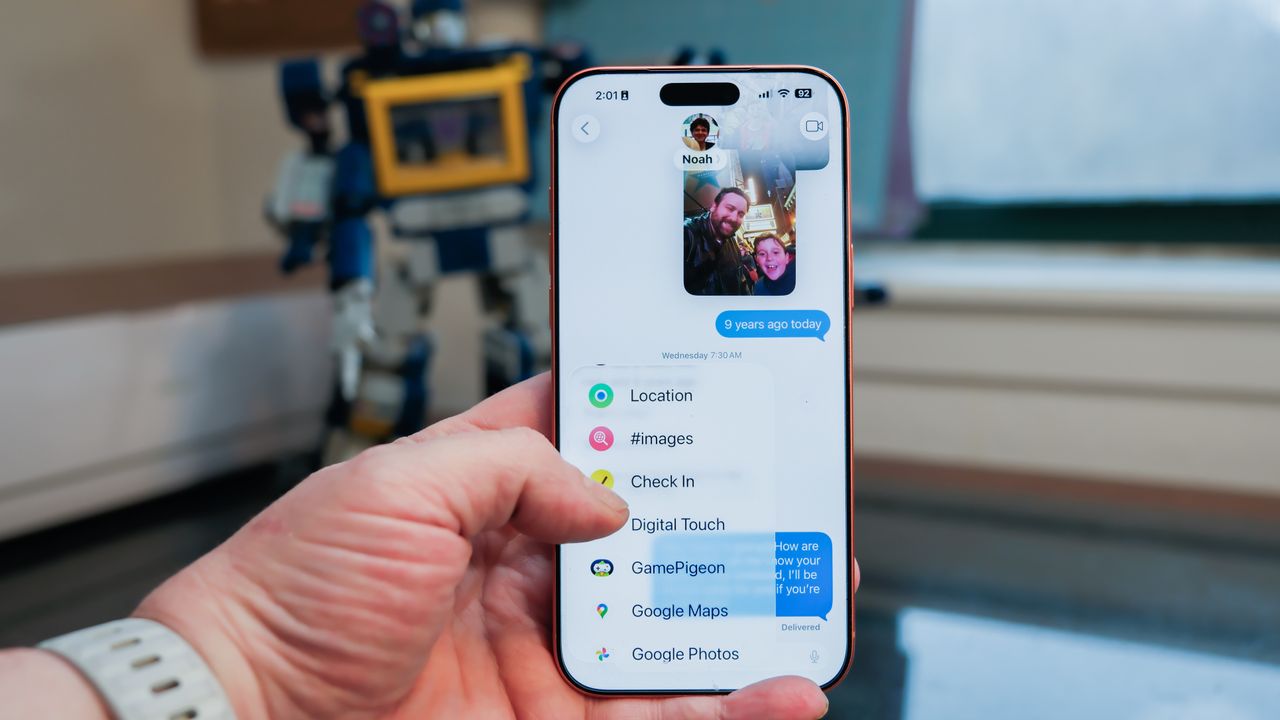
MaçãO aplicativo Mensagens de (née iMessage) nunca foi usado para mensagens de texto básicas; sempre é feito mais, especialmente se o destinatário também tiver um iPhone. Hoje em dia, enviar uma mensagem de texto é apenas a ponta do iceberg do Mensagens. É uma plataforma incrivelmente robusta para enviar todo tipo de coisa – de dinheiro a locais e desenhos animados.
Uso o iPhone desde o início e, como a maior parte da minha família optou pelo iPhone, uso extensivamente o Apple Messages e explorei seus melhores recursos.
Para acessar essas ferramentas, abra Apple Mensagens e escolha uma conversa. Na parte inferior da tela, próximo à caixa de texto aberta, você verá um sinal de mais (“+”). Toque nesse + e uma longa lista de recursos extras aparecerá. Essa lista aumentará à medida que você adicionar aplicativos que podem usar o Apple Messages para recursos, como o aplicativo Starbucks.
Aqui estão sete ferramentas divertidas e úteis que o Mensagens oferece para levar sua comunicação além das mensagens de texto básicas.
Envie um adesivo que você fez a partir de uma foto favorita
Para fazer um adesivo, abra o Apple Photos e encontre uma foto com o assunto desejado em uma pose que dê um ótimo adesivo quando você recortar o fundo. Em seguida, mantenha o dedo pressionado sobre o assunto. Você verá um efeito ondulado que traça o contorno do seu adesivo. Levante o dedo e um menu pop-up aparecerá – escolha a opção ‘Adicionar adesivo’.
Se você tentar fazer um adesivo com uma Live Photo, não funcionará. Manter o dedo em uma Live Photo faz com que a foto seja reproduzida. Você precisará desativar a Live Photo primeiro e depois criar um adesivo.
Depois de criar um adesivo no Fotos, você pode adicioná-lo à sua conversa tocando no sinal ‘+’ em Mensagens e escolhendo ‘Adesivos’. Você também pode adicionar efeitos interessantes, fazendo com que seu adesivo pareça inchado ou brilhante de uma forma que reaja quando você inclina o iPhone.
Enviar dinheiro em espécie
Por que se preocupar com Venmo ou Zelle quando você pode enviar dinheiro através do Apple Messages? Se você tiver o Apple Cash configurado com uma forma de pagamento, poderá enviar dinheiro para outro usuário do iPhone por meio de Mensagens, sem abrir um aplicativo ou serviço separado.
Abra Mensagens, toque em ‘+’ e escolha Apple Cash. Você pode enviar ou receber dinheiro nesta janela. Se você ainda não configurou o Apple Cash, abra o aplicativo Apple Wallet. O dinheiro deve aparecer como um dos seus cartões da Wallet.
Pesquise a opinião de um grupo
Onde devemos jantar? A que horas devemos nos encontrar no domingo? Você assistiu ao show do intervalo do Super Bowl ou ao Puppy Bowl? Em vez de enviar perguntas ao seu bate-papo em grupo, envie uma enquete.
Abra Mensagens, toque em ‘+’ e escolha ‘Enquetes’. Você não tem muito controle sobre a enquete – seria bom poder definir um limite de tempo. No entanto, você pode adicionar inúmeras opções, para não ficar limitado a A, B, C ou nenhuma das opções acima.
Ao contrário dos adesivos e das solicitações do Apple Cash, as enquetes só podem ser enviadas para destinatários do iPhone. Se você tiver um bate-papo em grupo com um usuário Android, não poderá enviar um questionário de enquete.
Uma mensagem de texto… mas não agora
Eu uso esse recurso o tempo todo. Agende uma mensagem de texto para mais tarde. Talvez você queira bater em alguém no momento certo – no final do dia escolar, em vez de durante a aula. Talvez você queira lembrar alguém sobre um compromisso. Talvez você simplesmente não queira parecer estranho se tiver uma ideia às 2 da manhã e quiser enviar uma mensagem. Em vez disso, escreva sua mensagem agora e agende-a para mais tarde.
Abra Mensagens, toque em ‘+’ e escolha Enviar mais tarde. Um balão aparece acima da sua caixa de texto, mostrando o horário em que sua mensagem será entregue. Toque nesse balão para alterar a hora. Você pode até configurar sua mensagem para ser enviada em até 364 dias no futuro. Defina suas mensagens de aniversário agora e receba crédito no próximo mês!
Um check-in quando eu chegar lá
Alguém frequentemente pede para você ‘me enviar uma mensagem informando que você chegou lá em segurança?’ Seu iPhone se lembrará de fazer check-in, mesmo que você esqueça. Abra Mensagens e toque em ‘+’ e escolha Check In, e você encontrará um dos recursos mais legais do iPhone.
Você pode configurar um check-in para ocorrer quando você chegar em um local específico ou enviar um check-in após um período de tempo definido. Você pode até mesmo enviar inexplicavelmente um check-in depois de terminar um treino se coordenar com seu Apple Watch.
Um check-in pode enviar um pacote interessante de detalhes: sua localização, o nível da bateria do seu telefone e a intensidade do sinal. Você também pode optar por enviar ainda mais detalhes, como a rota que você percorreu para chegar ao seu destino e o último local antes do desligamento do iPhone ou da remoção do Apple Watch.
Esses recursos colocam o Check In no domínio das ferramentas de segurança e proteção, além de simples mensagens.
Café da Starbucks ou movimentos em um tabuleiro de jogo
Mande um café para alguém. Não o café em si, mas um vale-presente da Starbucks, por meio do Apple Messages. Se você tiver o aplicativo Starbucks no seu iPhone, verá uma opção no menu Mensagens ‘+’ do Starbucks. Você pode escolher entre vários designs de cartão e definir o valor antes de enviá-lo. Claro, você poderia simplesmente enviar Apple Cash, mas isso é um pouco mais pessoal.
Ao adicionar aplicativos ao seu iPhone, verifique no menu ‘+’ para ver se você tem algum novo recurso para Mensagens. Por exemplo, o TikTok se integra diretamente ao Apple Messages, e também há vários jogos que você pode jogar usando o Mensagens para enviar movimentos para a tela do outro jogador, como o Game Pigeon.
Um doodle animado
O recurso Digital Touch nasceu no Apple Watch, mas agora você pode enviar rabiscos e desenhos para qualquer pessoa com o Apple Messages. Os rabiscos também não são apenas desenhos estáticos; o destinatário pode ver as linhas como se fossem traçadas pelo seu dedo, tornando os rabiscos animados e surpreendentemente pessoais.
Você também pode gravar um vídeo seu e desenhar na tela enquanto grava! Há muito potencial de diversão com o Digital Touch, especialmente porque ele funciona em vários dispositivos. Usar meu Apple Watch para enviar rabiscos adiciona um toque mais pessoal do que apenas dizer ao Siri o que dizer.