


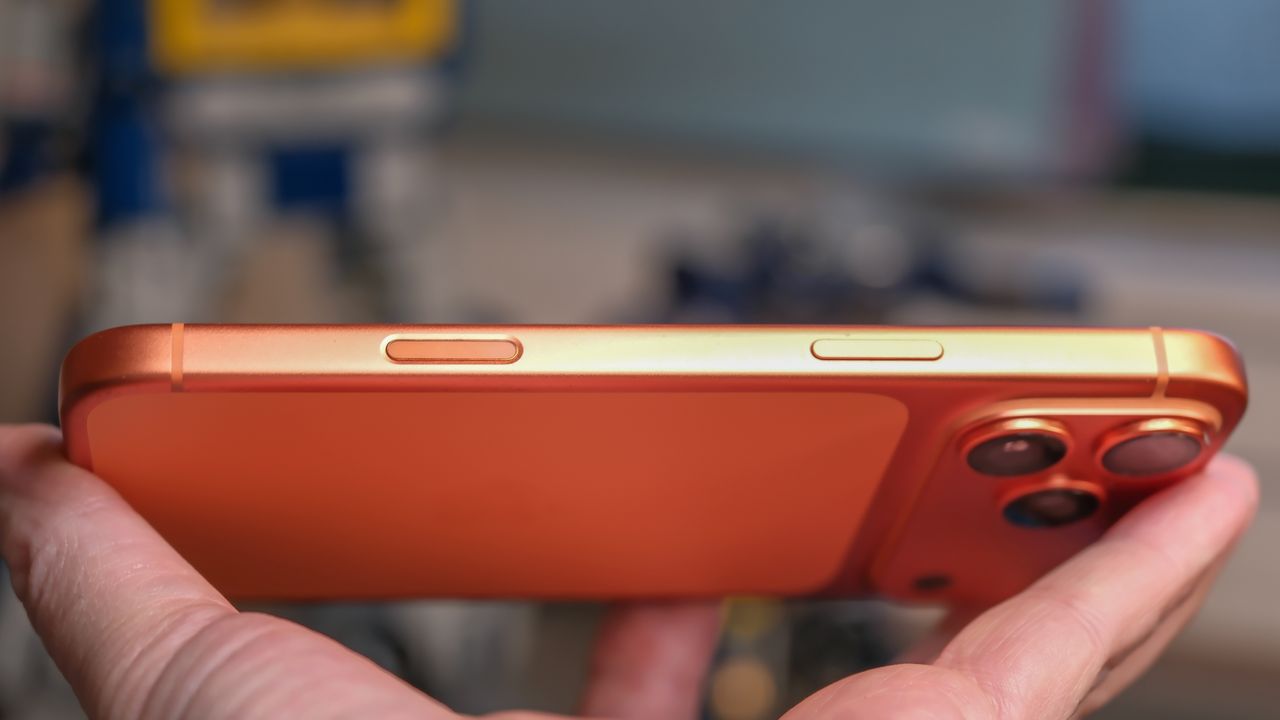
Quando o iPhone 16 e iPhone 16 Pro lançado com um novo controle de câmera (Maçã nunca o chama de ‘botão’), eu tinha grandes esperanças de um botão do obturador adequado com foco automático, como você encontrará em uma câmera real. Infelizmente, o Camera Control não funcionou da maneira que eu esperava, mas isso não significa que não possa ser uma ferramenta incrivelmente útil. Posso mostrar como aproveitar ao máximo.
Hoje, você encontrará o Controle da Câmera em todos os novos modelos de iPhone, exceto no iPhone 16e. Isso inclui o iPhone 17 e iPhone Ar. Infelizmente, a maioria dos proprietários de iPhone que conheço (que não passam os dias como eu, contemplando os recursos do telefone) raramente usam o Controle da Câmera ou apenas o pressionam por acidente.
Descobri muitas maneiras pelas quais o controle da câmera pode ser útil, mas também pode ser complicado. Você precisa saber como navegar pelo botão e pela pequena janela pop-up que ele abre. Você precisará encontrar as configurações que permitem alterar o que ele pode fazer. Posso mostrar onde olhar e como usar o Controle da Câmera para abrir aplicativos, olhar mais de perto e ajustar sua câmera – antes mesmo de tirar a foto.
Inicie um aplicativo de câmera diferente – como o Instagram
A primeira coisa que você precisa encontrar são as configurações da câmera do seu iPhone. A Apple não coloca seus menus de configurações em seus aplicativos. Cada aplicativo mantém seu menu de configurações no aplicativo Configurações da Apple. Então, abra Configurações e role para baixo até as opções da Câmera. A configuração principal em Câmera (pelo menos no iOS 26.2) será o Controle da Câmera.
Nas configurações de controle da câmera, a primeira opção pergunta qual câmera o botão deve iniciar. Em vez do robusto aplicativo Câmera, você pode simplesmente abrir um leitor de código QR ou até mesmo um aplicativo de terceiros. O Instagram começou como um aplicativo de câmera com filtros, e você ainda pode configurar o controle da câmera para abrir o Insta diretamente em sua câmera.
Você precisará ter concedido permissão ao Instagram quando baixou o aplicativo pela primeira vez, ou então você pode alterar suas configurações de permissão no menu Configurações: Aplicativos: Instagram.
Abra o aplicativo Lupa para ver mais de perto
Preciso de óculos de leitura, mas nem sempre carrego um par comigo. Em vez disso, se eu precisar ler as letras miúdas de um menu, basta abrir o aplicativo Magnifier no meu iPhone. Se você usa o Magnifier o tempo todo, ficará encantado em saber que pode abrir o aplicativo usando o Controle da Câmera com um simples clique. Basta seguir as instruções acima e escolher a Lupa em vez do Instagram.
O aplicativo Magnifier pode até tirar fotos! Você pode ampliar o texto, tirar uma foto e depois importar o texto diretamente para o leitor da Apple para transcrever a foto. Se você estiver no escuro, a lupa também poderá ativar a lanterna.
Responda à pergunta “o que diabos é isso?!” usando ChatGPT
Quer experimentar um pouco de IA? Você pode usar a câmera para fazer perguntas por meio do Visual Intelligence, a IA de reconhecimento de imagem da Apple que funciona com o ChatGPT para obter respostas (pode funcionar com outros modelos de IA no futuro). Da próxima vez que você pensar ‘ei! Que tipo de pássaro é esse!?’ abra o Visual Intelligence no seu iPhone e pergunte.
Desta vez não há necessidade de mudar de aplicativo, a Inteligência Visual é sempre um recurso de controle da câmera. Em vez de pressionar o botão e soltá-lo, mantenha-o pressionado em qualquer tela além do aplicativo Câmera. O botão funciona de maneira diferente quando um aplicativo de câmera está aberto.
O Visual Intelligence tira uma foto antes de começar a funcionar – não funciona com um feed de vídeo ao vivo. Além disso, não foi o mais preciso, mas culpo o ChatGPT. Por exemplo, ele identificou meu modelo Lego Transformers Soundwave como um sistema de lançamento espacial Lego Artemis pela primeira vez e, em seguida, identificou o Lego Optimus Prime pela segunda vez. Pelo menos reconheceu as peças de Lego.
Recursos de controle da câmera no aplicativo Câmera
Agora, algumas dicas de controle da câmera enquanto você usa o aplicativo Apple Camera. Você pode simplesmente pressionar o botão para tirar uma foto, mas há muitos outros truques que ele pode realizar. Para acessá-los, primeiro pressione levemente o botão Controle da câmera, até que uma janela com guias apareça logo abaixo do seu dedo. Deslize para baixo nessa janela e você verá uma rolagem horizontal de ícones para os recursos de controle da câmera.
No menu Configurações: Câmera: Controle da câmera, você pode desativar qualquer um desses recursos de controle da câmera que você nunca usa. Achei o recurso ‘Profundidade’ totalmente ineficaz – não sabia a diferença entre fotos com abertura máxima e mínima – então desativei esse recurso. Aqui estão as ferramentas que eu realmente uso e recomendo.
Aumente o zoom ou concentre-se em você mesmo
Usando o Controle da Câmera, você pode ampliar suavemente para enquadrar o assunto ou obter uma foto mais próxima. Selecione Zoom no menu Controle e deslize o dedo para a esquerda e para a direita no botão Controle da câmera. Deslize para a esquerda para aumentar o zoom e deslize para a direita para diminuir o zoom.
Em vez de aplicar zoom, você também pode alternar entre as três câmeras do iPhone. No menu superior de controle da câmera, em vez de Zoom, escolha Câmeras. Agora você pode pular da grande angular (rotulada ‘0,5’) para a câmera principal ou pular para o zoom 2X, 4X e 8X. Você também pode mudar rapidamente para a câmera selfie dessa forma. Quando você passa pela lente grande angular, a visualização muda.
Grave um vídeo rapidamente sem alterar os modos da câmera
Em vez de uma foto estática, você pode gravar um vídeo rapidamente sem precisar alternar os modos – basta pressionar e segurar o botão de controle da câmera enquanto o aplicativo Câmera estiver aberto. Em vez de tirar uma foto, ele começará a gravar o vídeo. A gravação terminará quando você levantar o dedo, tornando-a perfeita para capturar rapidamente os momentos à medida que eles acontecem. Acontece que o botão da câmera na tela do telefone funciona da mesma maneira – mantenha o dedo no botão para gravar um vídeo em vez de tirar uma foto.
Eu gostaria que houvesse uma opção para fazer com que esse recurso de controle da câmera tirasse uma série de fotos estáticas em vez de um vídeo, mas essa opção existe para outro botão. No menu Configurações: Câmera, você encontrará uma opção na parte inferior para fazer com que o aumento de volume mude seu controle de burst. Em vez de pressionar o controle da câmera ou o botão na tela, se você mantiver pressionado o botão Aumentar volume no telefone, serão tiradas várias fotos até você soltar o botão.
Deixe sua foto mais brilhante ou adicione um pouco de drama
Conheça o controle de exposição da câmera do seu telefone – ele pode fazer uma grande diferença no equilíbrio da sua foto ou na criação de um drama mais intenso. Usando o Camera Control no aplicativo Camera, deslize para baixo para ver o menu de recursos do Camera Control. Em seguida, deslize para a direita até ver o sinal ‘±’ com o rótulo ‘Exposição’ abaixo.
Deslize suavemente para a esquerda e para a direita para ver a diferença que você pode fazer. Se você não usar nenhuma outra ferramenta de controle de câmera, mantenha o botão definido como Exposição para que você possa obter rapidamente uma aparência melhor em imagens estouradas e muito claras, ou para iluminar cenas escuras para poder ver rostos e tons de pele com mais clareza.
Ainda estou esperando o botão do obturador que sempre quis – um obturador adequado de duas etapas, como o que tenho no meu Fujifilm X-T5. Talvez um fabricante de Android cumpra esse potencial. Até então, espero que essas dicas tornem o controle da câmera mais vital e as manterei atualizadas se a Apple adicionar novos recursos excelentes ao seu grande novo botão.