


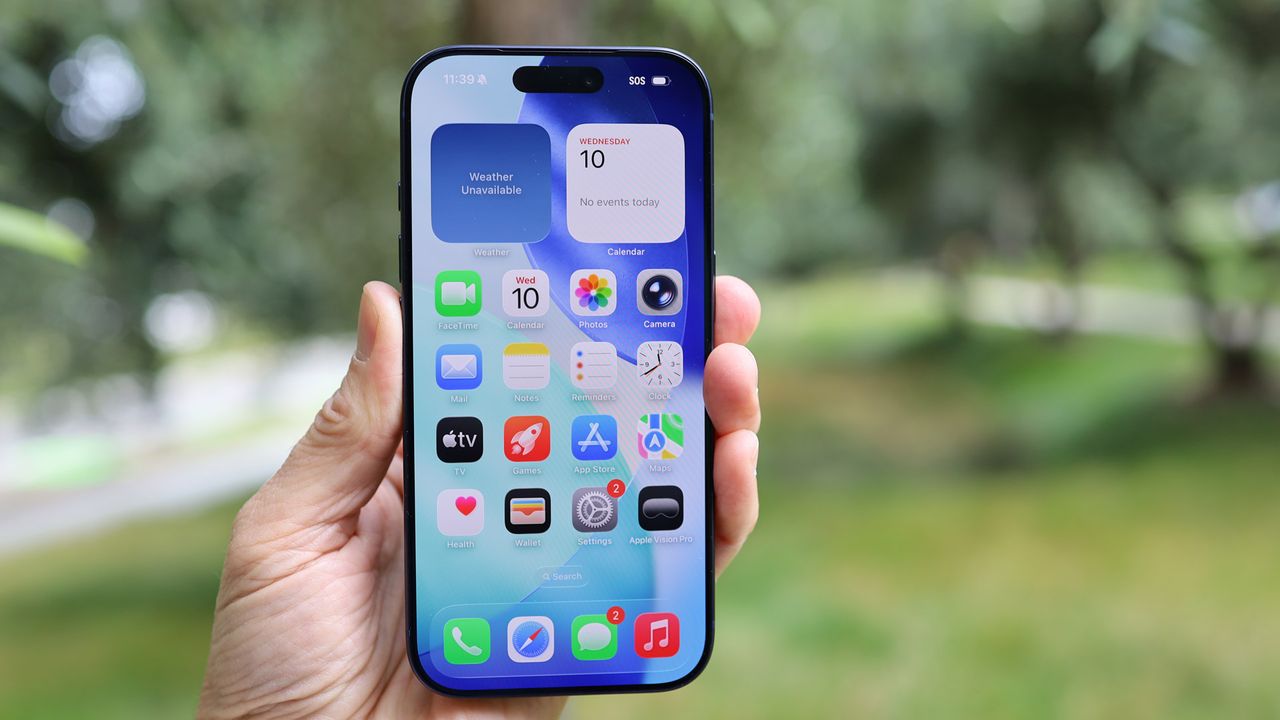
Uma das melhores partes de usar um iPhone é usar sua tela – MaçãAs telas móveis da são conhecidas por sua nitidez, precisão de cores e, em dispositivos habilitados para ProMotion, taxas de atualização suaves.
No entanto, ligar esse monitor pode consumir muita bateria – especialmente se você estiver ao ar livre ou em outro ambiente que exija alto brilho.
Continue rolando para encontrar cinco configurações de exibição simples e fáceis que você pode alterar para prolongar a vida útil da bateria do seu iPhone.
Diminua o brilho
Diminuir o brilho da tela é uma maneira testada e comprovada de conservar a bateria de qualquer telefone, incluindo iPhones. Pode ser uma dica bem conhecida, mas é tão verdadeira agora como sempre foi, especialmente porque os níveis máximos de brilho aumentaram constantemente ao longo dos anos.
Felizmente, é incrivelmente fácil diminuir o brilho. Basta acessar o Centro de Controle deslizando para baixo no canto superior direito da tela do telefone e puxar o controle deslizante com o ícone do sol para um nível inferior.
A luz de fundo do seu telefone consome muita energia, portanto, manter o brilho baixo (mas ainda visível o suficiente para não forçar os olhos) é uma ótima maneira de economizar bateria.
Desativar brilho automático
Diminuir o brilho da tela pode ser irritante depois de um tempo, pois o iPhone ajustará automaticamente o brilho com base na luz ambiente.
Felizmente, você pode ir em Ajustes > Acessibilidade > Tela e tamanho do texto para localizar e desativar o botão Brilho automático, que impede o seu iPhone de alterar automaticamente o brilho em resposta aos níveis de luz ambiente.
Isso permite que você tenha um controle muito maior sobre o nível de brilho e significa que você não usará automaticamente mais energia da bateria ao usar o telefone em salas mais iluminadas ou ao ar livre.
Modo de baixo consumo
opçõesNaturalmente, o Modo de baixo consumo reduz a quantidade de energia que seu iPhone consome – e parte da maneira como isso acontece é alterando o comportamento da tela. Você verá pop-ups com a opção de ativar o modo de baixo consumo de energia com 20%, 10% e 5% da duração da bateria, ou você pode habilitá-lo manualmente no Centro de Controle.
Além de limitar o desempenho do seu iPhone, o Modo de baixo consumo escurece a tela, reduz o efeito do brilho automático, desliga a tela após 30 segundos de inatividade e, em telefones habilitados para ProMotion, limita a taxa de atualização adaptativa a 1-60 Hz em vez de 1-120 Hz.
Para iPhones habilitados para ProMotion, você pode bloquear manualmente a taxa de atualização para 60 Hz acessando Configurações > Acessibilidade > Movimento e selecionando a opção Taxa de quadros.
Reduza o tempo de bloqueio automático
Você também pode ajustar manualmente quanto tempo leva para o seu iPhone entrar no modo de suspensão automaticamente quando deixado inativo, garantindo que a tela não permaneça ligada e consuma energia se você desligar o telefone sem pressionar o botão de bloqueio.
Você pode encontrar esta opção em Configurações > Tela e brilho, no menu Bloqueio automático. Tal como acontece com o controle deslizante de brilho, isso oferece mais controle sobre o comportamento do seu iPhone e permite um bloqueio automático mais rápido sem usar o modo de baixo consumo (que também afeta o desempenho do telefone).
Modo escuro
O Modo Escuro inverte o esquema de cores brilhantes usual do iPhone, substituindo as cores brancas e mais claras por cores pretas e mais escuras na maioria dos menus e elementos padrão da interface do usuário.
Isso reduz especialmente o consumo de energia em iPhones com OLED telas, que todo iPhone possui desde o iPhone X, exceto o iPhone XR e o modelo básico do iPhone 11. As telas OLED não iluminam pixels pretos, o que torna o Modo Escuro uma maneira útil de economizar bateria.
Aqueles que usam iPhones mais antigos com painéis LCD podem não notar muita diferença na duração da bateria com o Modo Escuro ativado, pois os LCDs iluminam todos os pixels, independentemente da cor.
Para ativar o Modo Escuro, você pode ir ao Centro de Controle, manter pressionado o controle deslizante de brilho e tocar no ícone do Modo Escuro que aparece ou ir para Configurações> Tela e Brilho e tocar em Escuro na guia Aparência.
Esperançosamente, essas cinco dicas podem ajudá-lo a aproveitar melhor a vida útil da bateria do seu iPhone – e se você está pensando em comprar um novo aparelho Apple, não deixe de conferir nosso guia para o melhores iPhones.
Siga o TechRadar no Google Notícias e adicione-nos como fonte preferencial para receber notícias, análises e opiniões de especialistas em seus feeds. Certifique-se de clicar no botão Seguir!
E é claro que você também pode Siga o TechRadar no TikTok para notícias, análises, unboxings em formato de vídeo e receba atualizações regulares nossas em WhatsApp também.