


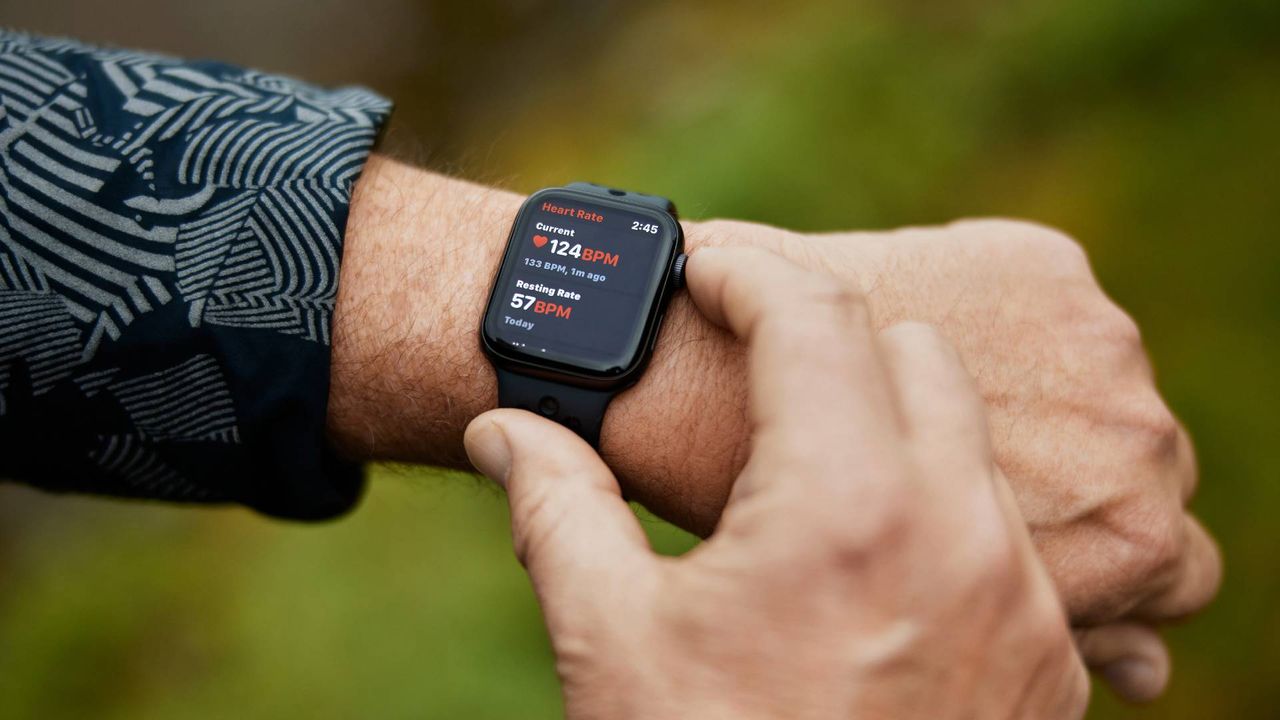
Configurando um novo Apple Watch em 2026 é enganosamente rápido – emparelhe-o, faça login e você estará basicamente pronto para começar.
Mas descobri que as configurações padrão são projetadas para “todos”, o que geralmente significa muitos pings ou uma tela que não fica ativa por tempo suficiente para ler.
Você pode não querer cada um deles, mas juntos eles tornam o relógio mais calmo, claro e útil desde o primeiro dia – sem se aprofundar em recursos de saúde de nicho ou gastar uma hora em menus. Continue lendo sobre 7 maneiras de fazer o melhores smartwatches ainda melhor.
Configuração 1: Notificações
A primeira coisa que faço é controlar minhas notificações, porque um Apple Watch que reflete todos os alertas do iPhone rapidamente se torna cansativo no uso diário.
No aplicativo iPhone Watch, vá para Notificações e analise a lista, aplicativo por aplicativo. Qualquer coisa que não seja genuinamente sensível ao tempo é desligada no meu pulso, enquanto todos os itens essenciais são personalizados para serem úteis à primeira vista.
Para mim, isso geralmente significa manter Mensagens, WhatsAppChamadas e FotMob (para minha dose de futebol) e ser muito mais seletivo com todo o resto.
Eu realmente recomendo fazer isso no primeiro dia para fazer com que o Watch pareça imediatamente mais focado e mais fácil de conviver.
Configuração 2: duração do despertar
Em seguida, altero quanto tempo a tela permanece ligada depois de acordar. Para mim, o padrão pode parecer um pouco mesquinho quando você está realmente tentando ler alguma coisa.
No relógio, vá para Configurações → Tela e brilho → Duração do despertare escolha Acordar por 70 segundos, que lhe dá tempo suficiente para verificar uma notificação mais longa ou verificar um cronômetro sem que a tela fique escura.
Se você levantar novamente o pulso apenas para manter o relógio ativo, essa configuração corrige o problema e é fácil de alterar ou reverter com base em suas preferências.
Configuração 3: Voltar ao Relógio
Depois disso, certifico-me de que o relógio retorne de forma confiável ao mostrador do relógio, em vez de ficar em qualquer aplicativo que abri pela última vez.
Embora isso possa parecer uma coisa pequena, acontece com bastante regularidade e aparentemente nos momentos mais inconvenientes, como quando suas mãos estão molhadas.
A configuração é chamada Voltar ao relógioque você encontrará no relógio em Configurações → Geral → Retornar ao relógio.
Gosto de um tempo de retorno global bastante rápido, porque faz com que o relógio pareça um relógio em vez de um minitelefone, mas farei exceções quando necessário, como durante os treinos.
É uma pequena mudança, mas reduz a pergunta “por que ainda estou neste aplicativo?” sentimento.
Ambiente 4: atividades ao vivo
As atividades ao vivo podem ser realmente úteis no Apple Watch, mas não as adoro quando elas tomam conta da minha tela e fazem com que o relógio pareça visível.
No relógio, vá para Configurações → Pilha inteligente → Atividades ao vivoonde você pode controlar como eles aparecem e quão persistentes são. Por padrão, a Apple observa que o Smart Stack pode permanecer aberto enquanto uma atividade ao vivo está em execução.
Costumo desacelerar para que as atividades ao vivo estejam disponíveis quando eu escolho procurá-las, em vez de agir como uma sobreposição semipermanente.
Configuração 5: Detecção de queda
Este é o único recurso que configurei, embora adorasse nunca confiar nele.
Em um novo Apple Watch, vou direto para Configurações → SOS → Detecção de queda (ou o aplicativo iPhone Watch em SOS de emergência) e verifique se ele foi configurado intencionalmente.
Você pode escolher entre Always On e um modo que só funciona durante os treinos, então vale a pena pensar em quando você terá maior probabilidade de se beneficiar dele.
Há também uma dependência pequena, mas importante, que a Apple destaca: a detecção de pulso afeta o que o relógio pode fazer após uma queda forte ser detectada.
Se a detecção de pulso estiver desativada, o relógio não tentará ligar automaticamente para os serviços de emergência em resposta a uma queda, portanto, certifique-se de ativá-lo se desejar o recurso de chamada de emergência.
Configuração 6: ajustes específicos do treino
Se você usa o Apple Watch para exercícios físicos, vale a pena reservar um minuto para verificar as configurações de treino antes de registrar sua primeira sessão.
O grande problema para mim é Pausa automáticao que pode ser útil na teoria, mas frustrante na prática se continuar parando e iniciando o treino.
Se você estiver correndo em uma cidade, por exemplo, você pode gostar de fazer uma pausa quando estiver preso em cruzamentos. Mas se você estiver fazendo intervalos, circuitos ou qualquer coisa em que seu movimento seja interrompido e iniciado intencionalmente, isso pode rapidamente se tornar um aborrecimento. Portanto, você deseja desativar a pausa automática para qualquer tipo de treinamento intervalado.
Configuração 7: som e sensação tátil
A última coisa que disco é como o relógio chama minha atenção, porque o tom padrão de ‘equilíbrio’ pode ser um pouco exagerado em público.
No relógio, abra Configurações → Sons e sensação tátile pense no que você realmente precisa ouvir versus o que você apenas precisa sentir.
Eu costumo diminuir o som e aumentar o tom tátil para que as notificações permaneçam discretas, enquanto mantenho alertas sonoros para momentos em que um toque pode passar, como alarmes.
É uma pequena mudança na qualidade de vida, mas faz com que o Watch pareça mais polido imediatamente, especialmente ao trabalhar em público.
Siga o TechRadar no Google Notícias e adicione-nos como fonte preferencial para receber notícias, análises e opiniões de especialistas em seus feeds. Certifique-se de clicar no botão Seguir!
E, claro, você também pode seguir o TechRadar no YouTube e TikTok para notícias, análises, unboxings em formato de vídeo e receba atualizações regulares nossas em WhatsApp também.